
| 일 | 월 | 화 | 수 | 목 | 금 | 토 |
|---|---|---|---|---|---|---|
| 1 | ||||||
| 2 | 3 | 4 | 5 | 6 | 7 | 8 |
| 9 | 10 | 11 | 12 | 13 | 14 | 15 |
| 16 | 17 | 18 | 19 | 20 | 21 | 22 |
| 23 | 24 | 25 | 26 | 27 | 28 | 29 |
| 30 | 31 |
- LoadBalancer Controller
- SAA 합격 후기
- 깃허브 액션
- Solution Architecture
- headless service
- 그라파나 시각화
- EFS CSI Driver
- EKS 클러스터
- 딥레이서 보상함수
- 로드밸런서 컨트롤러
- Firelens
- grafana on kubernetes
- terraform
- blue-green
- livenessPorbe
- jenkins
- 메탈LB
- 그라파나 대시보드
- github action 사용법
- Aurora cluster
- Prometheus install
- 쿠버네티스 컴포넌트
- Kubernets on Jenkins
- kubernetes 동작 원리
- AWS 딥레이서
- 쿠버네티스
- Kubernetes
- 딥레이서
- helm
- 솔데스크
mingming
Windows 2019 서버 설치 및 한국어 설정 본문
최근 이직에 성공하여 그룹사 인프라팀으로 이직하게 되었습니다. 현재 저희 그룹사의 인프라는 대부분 윈도우 서버로 되어 있어 윈도우 서버를 다룰 일이 많아졌습니다. 윈도우 서버 설치 과정을 공유 해보려 합니다.
마이크로소프트 공식 홈페이지에서 Windows Server ISO 파일을 버전별로 무료로 제공하고 있습니다. 무료 ISO 파일 다운로드 및 VirtualBox를 이용한 서버 설치까지 진행 해보겠습니다.
Windows Server ISO 다운로드
Microsoft Evaluation Center에서 Windows Server 및 SQL Server의 평가판을 무료로 다운로드 할 수 있습니다.
현재는 Windows Server 2016, 2019, 2022, 2025 버전만 지원하고 있습니다.
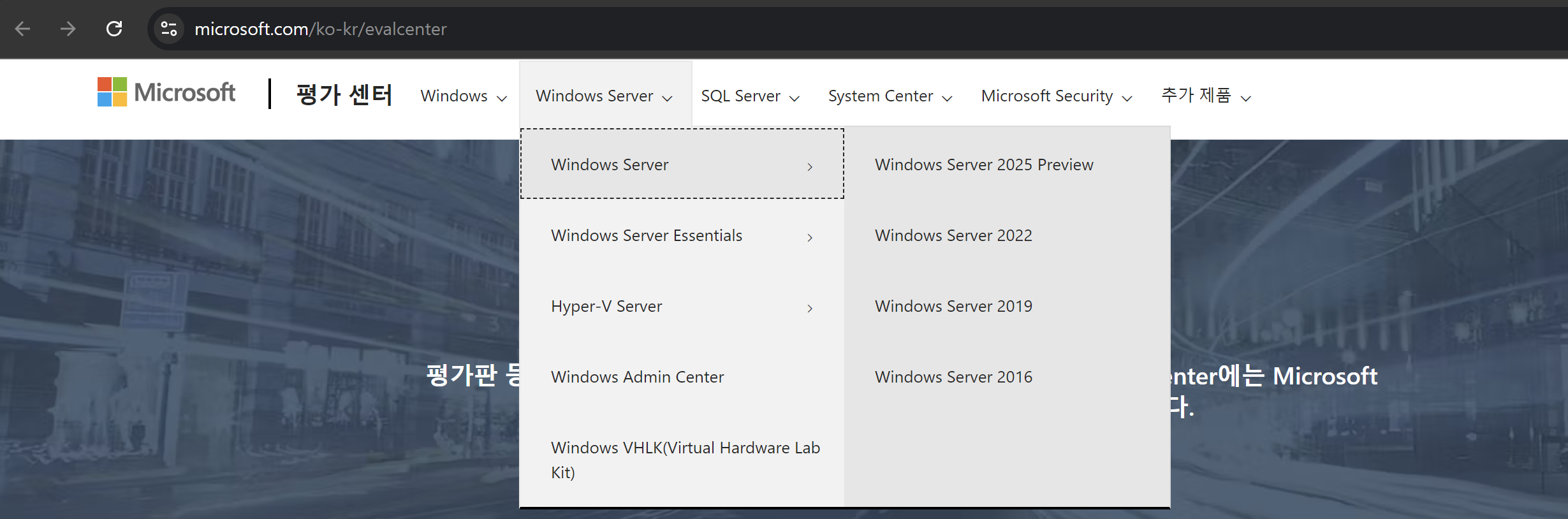
원하는 버전 선택 후 ISO 다운로드를 진행합니다. 저는 2019 버전으로 다운 받았습니다.
Windows Server 2019 설치
Virtual Machine 생성
Virtual Box를 실행시킨 후 새로만들기를 클릭하여 새로운 VM을 생성합니다. ISO이미지는 위에서 다운받은 파일을 선택합니다.
수동으로 OS를 설치할 것이기 때문에 Skip Unattended Installatioin에 체크 후 다음으로 넘어갑니다.

사양에 맞는 서버 스펙 설정을 완료하여 VM을 생성 합니다.
네트워크 어댑터 설정
생성된 VM을 우클릭 후 설정을 클릭합니다.
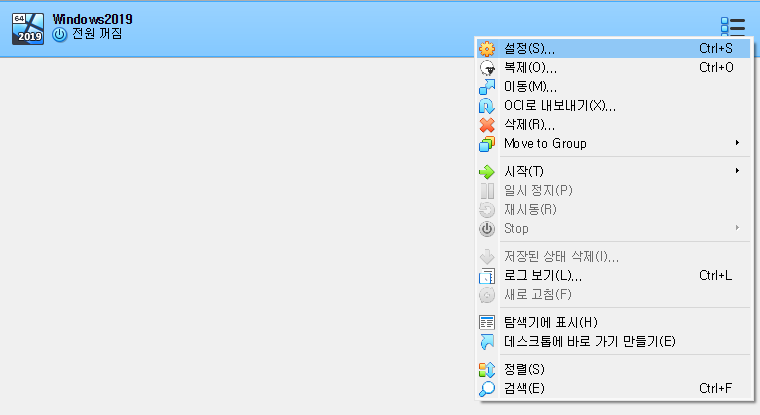
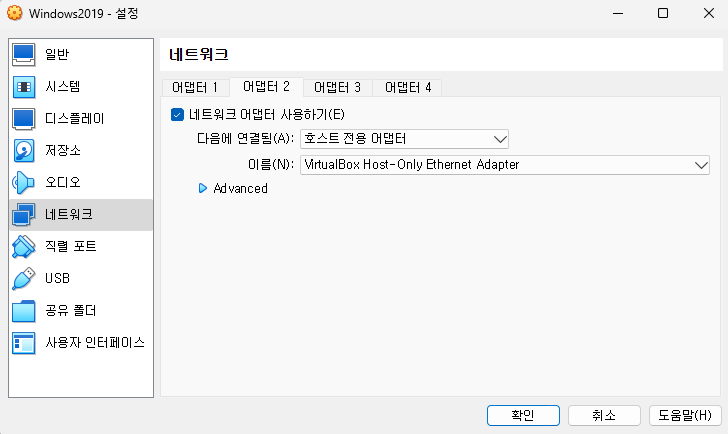
설정의 네트워크 탭으로 이동하면 어댑터 1에 NAT로 설정이 되어 있습니다.
NAT설정만 하게되면 VM으로 접근할 수 없기에 어댑터 2에 새로운 네트워크 어댑터를 연결합니다.
NAT 어댑터는 외부인터넷망에 연결할 때 사용되는 네트워크입니다.
호스트 전용 어댑터는 로컬 PC와 VM을 연결하는 네트워크입니다.
Operating System 설치
VM 생성 후 전원을 키면 다음과 같이 언어 설정 화면이 나오는데 English 버전을 받았기 때문에 기본 값이 영어로 세팅되어 있습니다.
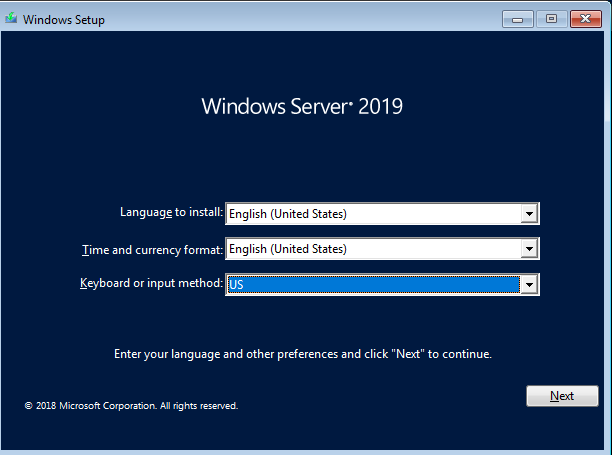
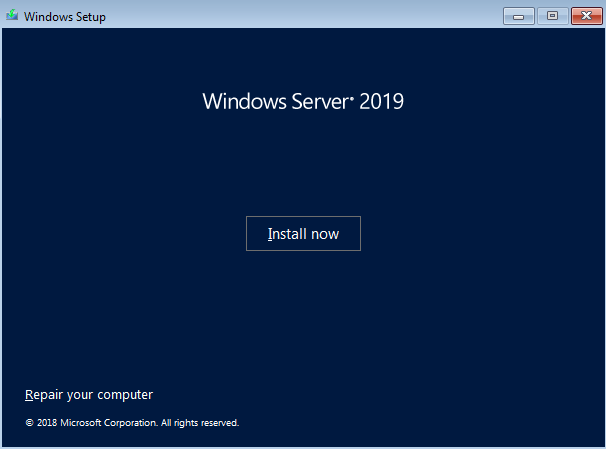
Next 클릭 후 Install now를 클릭하여 서버 설치를 시작합니다.
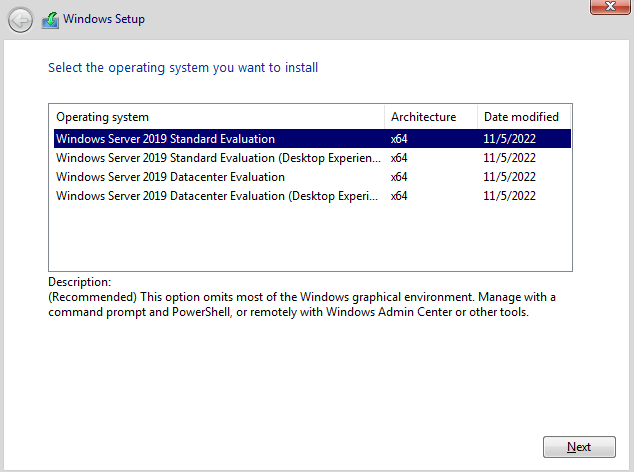
설치할 OS 버전을 고르는 화면이 나오는데 Standard Evalutain (Desktop Experience) 버전으로 설치를 진행합니다.
Desktop Experience를 선택하지 않으면 GUI 모드를 지원하지 않습니다.
라이센스 동의 후 다음으로 넘어가면 반드시 Upgrade or Custom 설치 방식을 고르는 화면이 나오는데 이때, Custom 방식으로 설치진행합니다.
- Upgrade: 기존의 Window OS를 유지하면서 최신 버전으로 업그레이드 하는 항목입니다.
- Custom: Windows OS를 신규 설치하며 서버를 초기화 하는 방법입니다.

Custom 방법으로 설치를 진행하면 디스크 파티션 및 OS 설치가 진행되고 재부팅이 시작됩니다.
Winodows Server 초기설정
Administrator 패스워드 설정

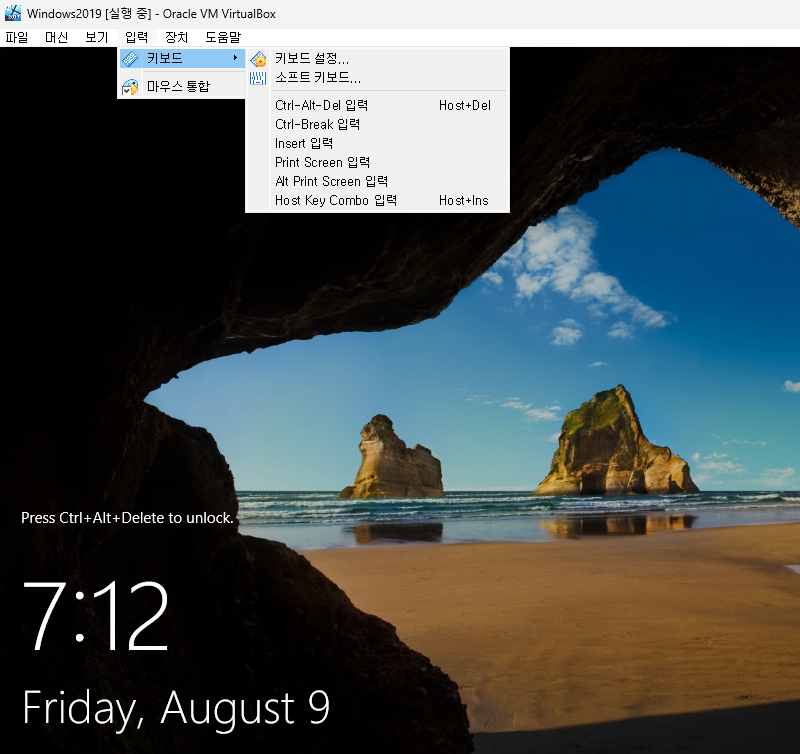
Virtual Box 상단의 입력 탭에서 Ctril + Alt + Delete 입력을 통해 잠금 화면을 해제합니다.
한국어팩 다운로드 및 한국어 설정
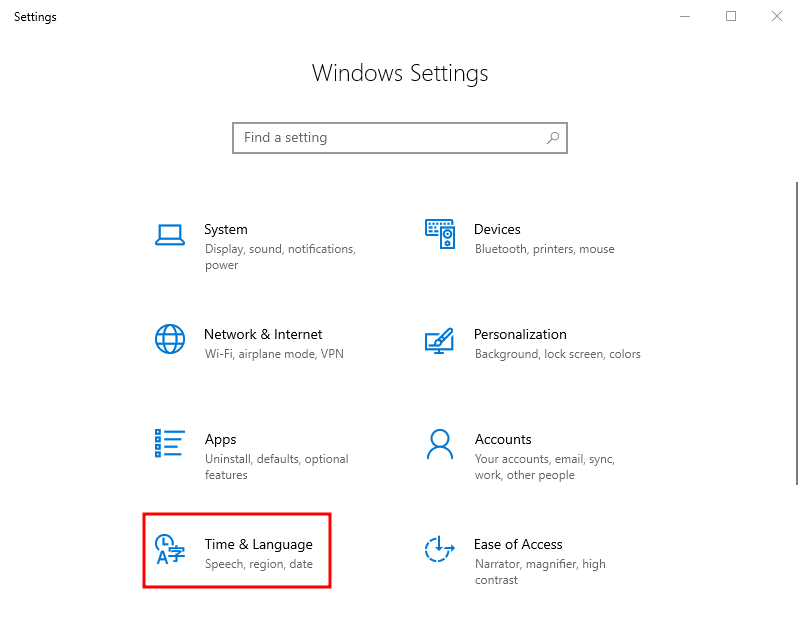
Settings 실행 후 Time & Language 클릭
Language 탭에서 Add a language 클릭
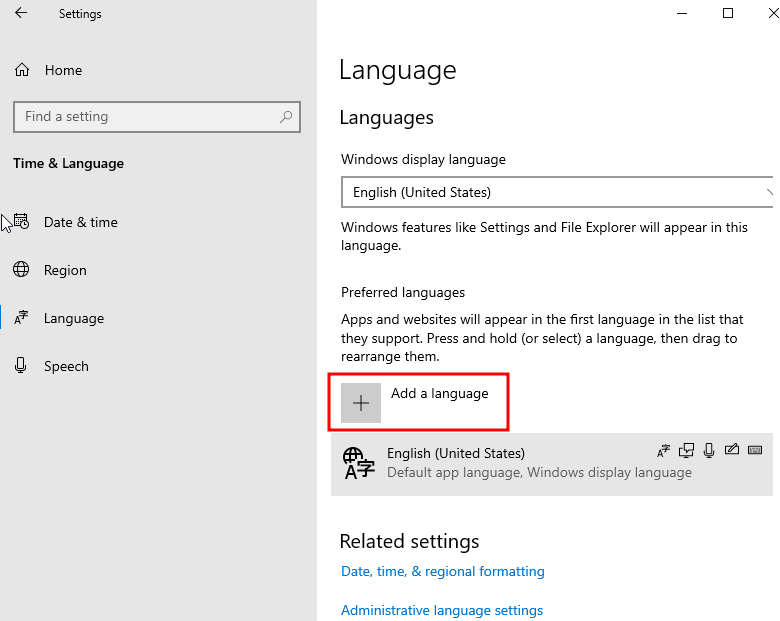
Korean 검색 후 한국어 언어팩 Install 진행합니다. 다운로드가 완료되면 로그아웃 후 재 로그인하여 변경사항을 적용합니다.
system locale 설정
제어판 - 시계 및 국가 - 날짜, 시간 또는 숫자 형식 변경 - 시스템 로캘 변경
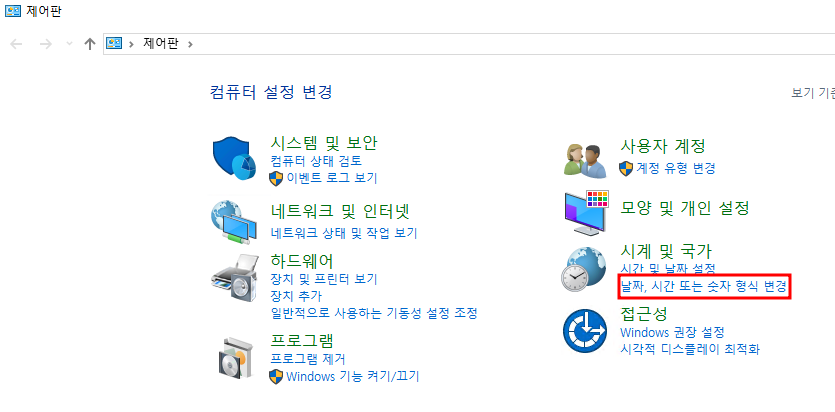
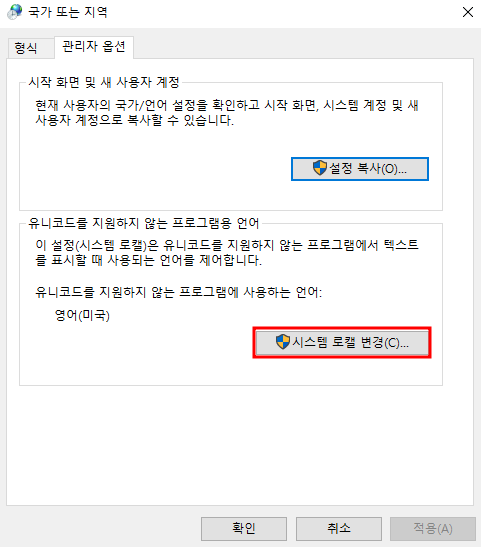
한국어로 설정 후 확인 및 다시 시작
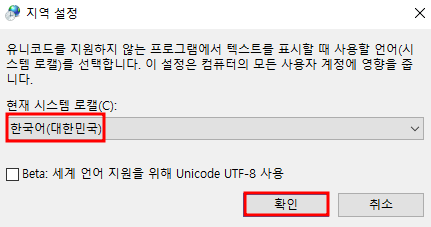
system locale 확인
Get-WinSystemLocale

LCID             Name             DisplayName
----             ----             -----------
1042             ko-KR            한국어 (대한민국)
system locale 변경
Set-WinSystemLocale ko-KR
간단하게 윈도우 서버 설치과정을 작성해 보았습니다. 다음 글에선 Remote Desktop Service 실행 및 방화벽 설정하여 원격접속 하는 방법에 대해 포스팅 해보겠습니다. 감사합니다.
'Windows' 카테고리의 다른 글
| Windows Server 2019 gpedit.msc 실행시 display 참조 에러 (2) | 2024.08.25 |
|---|---|
| Windows Server 업데이트 기능 끄기 (1) | 2024.08.25 |
| Active Drectory란 (3) | 2024.08.11 |
| Windows Server 사용자 계정 생성 및 권한 관리 (0) | 2024.08.10 |
| Windows Server 원격 데스크톱 연결 (0) | 2024.08.10 |


