| 일 | 월 | 화 | 수 | 목 | 금 | 토 |
|---|---|---|---|---|---|---|
| 1 | ||||||
| 2 | 3 | 4 | 5 | 6 | 7 | 8 |
| 9 | 10 | 11 | 12 | 13 | 14 | 15 |
| 16 | 17 | 18 | 19 | 20 | 21 | 22 |
| 23 | 24 | 25 | 26 | 27 | 28 | 29 |
| 30 | 31 |
Tags
- Kubernetes
- kubernetes 동작 원리
- livenessPorbe
- EKS 클러스터
- 딥레이서
- Kubernets on Jenkins
- Firelens
- 쿠버네티스 컴포넌트
- EFS CSI Driver
- LoadBalancer Controller
- SAA 합격 후기
- 솔데스크
- Solution Architecture
- blue-green
- github action 사용법
- 로드밸런서 컨트롤러
- 그라파나 시각화
- 메탈LB
- jenkins
- Prometheus install
- 딥레이서 보상함수
- AWS 딥레이서
- 쿠버네티스
- 그라파나 대시보드
- headless service
- terraform
- 깃허브 액션
- helm
- grafana on kubernetes
- Aurora cluster
Archives
mingming
Windows Server 2019 gpedit.msc 실행시 display 참조 에러 본문
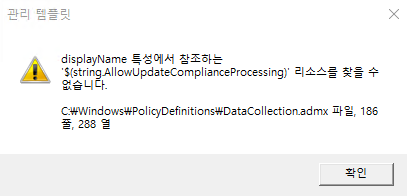
Windows 서버 설치(깡통)시 한글 언어팩을 설치한 경우 gpedit.msc 실행 시 다음과 같은 에러가 발생할 수 있습니다.
display 특성에서 참조되는 '$(string.AllowUpdateComplianceProcessing)' 리소스를 찾을 수 없습니다.

C:\Windows\PolicyDefinitions\DataCollection.admx 파일, 186줄, 288열
Administrative Templates 다운로드
C:\Windows\PoilicyDefinitions\ 경로의 파일이 손상되어서 발생한 에러라고 합니다. 이를 해결하기 위해 정상적인 파일을 다운받아 교체해주면 됩니다.
정상 파일은 아래의 경로에서 다운로드 할 수 있습니다.
https://www.microsoft.com/en-us/download/details.aspx?id=104677
다운로드 받은 .msi 파일을 실행시키면 아래의 경로에 PolicyDefinitins 폴더가 생성됩니다.
C:\Program Files (x86)\Microsoft Group Policy\Windows 10 October 2022 Update (22H2)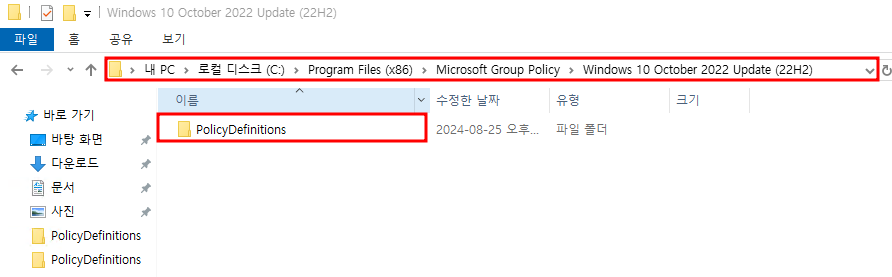
다운로드 받은 파일 덮어쓰기
다운로드 받은 PolicyDefinitions 폴더를 복사하여 아래의 경로에 붙여넣기 합니다.
C:\Windows\PolicyDefinitions
다운로드 받은 파일을 기존 경로에 덮어 쓰려 할 경우 권한 문제가 발생합니다. 해당 폴더의 소유자를 확인하여 보면 TrustedInstalled 사용자의 소유로 되어있는 것을 확인할 수 있습니다.
폴더 소유자 변경
takeown /F %SYSTEMROOT%\PolicyDefinitions /D y /R
- takeown: 이 명령어는 파일 또는 폴더의 소유권을 현재 사용자(또는 관리자)에게 할당하는 데 사용됩니다.
- /F: 뒤에 오는 경로(%SYSTEMROOT%\PolicyDefinitions)에 대해 소유권을 가져옵니다.
- %SYSTEMROOT%: 시스템 루트 디렉터리의 경로를 나타내는 환경 변수입니다.
- /D Y: 대화 상자가 나타날 때 모든 질문에 "예(Yes)"라고 응답합니다.
- /R: 하위 폴더 및 파일에도 소유권을 재귀적으로 적용합니다.
폴더 권한 부여
cacls %SYSTEMROOT%\PolicyDefinitions /E /T /C /G "Administrator":F
- cacls: 이 명령어는 파일이나 폴더의 ACL(Access Control List) 즉, 권한을 관리하는 데 사용됩니다.
- /E: 기존 ACL을 유지하면서 새로운 권한을 편집(추가)합니다. 이 옵션이 없으면 기존 권한이 모두 제거되고 새로 지정된 권한만 적용됩니다.
- /T: 지정된 폴더와 그 하위 폴더 및 파일의 권한을 재귀적으로 변경합니다.
- /C: 명령어 실행 중 오류가 발생해도 계속해서 진행합니다. 오류가 발생한 파일이나 폴더에 대해서는 권한을 설정하지 못하지만, 다른 파일이나 폴더에 대한 작업은 계속됩니다.
- /G "Administrator":F: "Administrator" 계정에 대해 전체 권한(F=Full control)을 부여합니다.
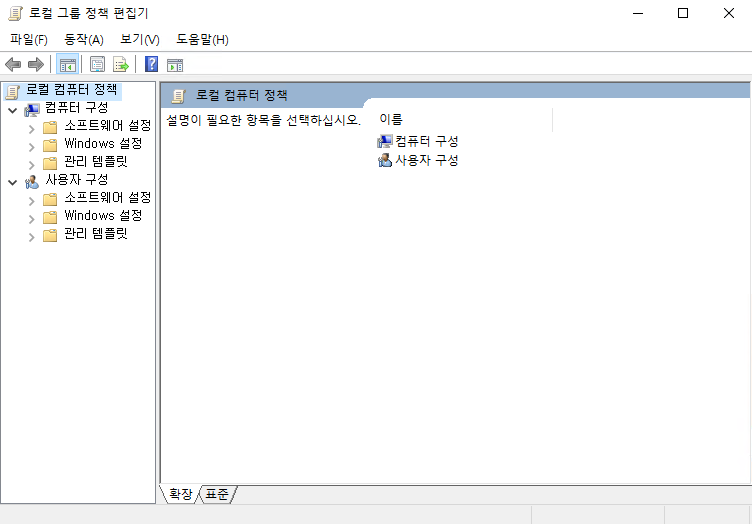
덮어 쓰기 후 다시 gpedit.msc를 실행시키면 처음과 같은 에러가 발생하지 않습니다.
'Windows' 카테고리의 다른 글
| VSS - Volume Shadow Copy Service 개념과 아키텍처 (1) | 2025.04.25 |
|---|---|
| Windows Server Telnet 기능 활성화 (0) | 2024.08.25 |
| Windows Server 업데이트 기능 끄기 (1) | 2024.08.25 |
| Active Drectory란 (3) | 2024.08.11 |
| Windows Server 사용자 계정 생성 및 권한 관리 (0) | 2024.08.10 |
'Windows' Related Articles
more


